
Kodning og fejlfinding på Wavin Sentio
Blinker en kanal grønt, eller står der en hængelås på termostaten? Her ser du, hvordan du koder en Sentio-rumtermostat, låser den op og finder de fejl, jeg oftest møder.
Se videoen
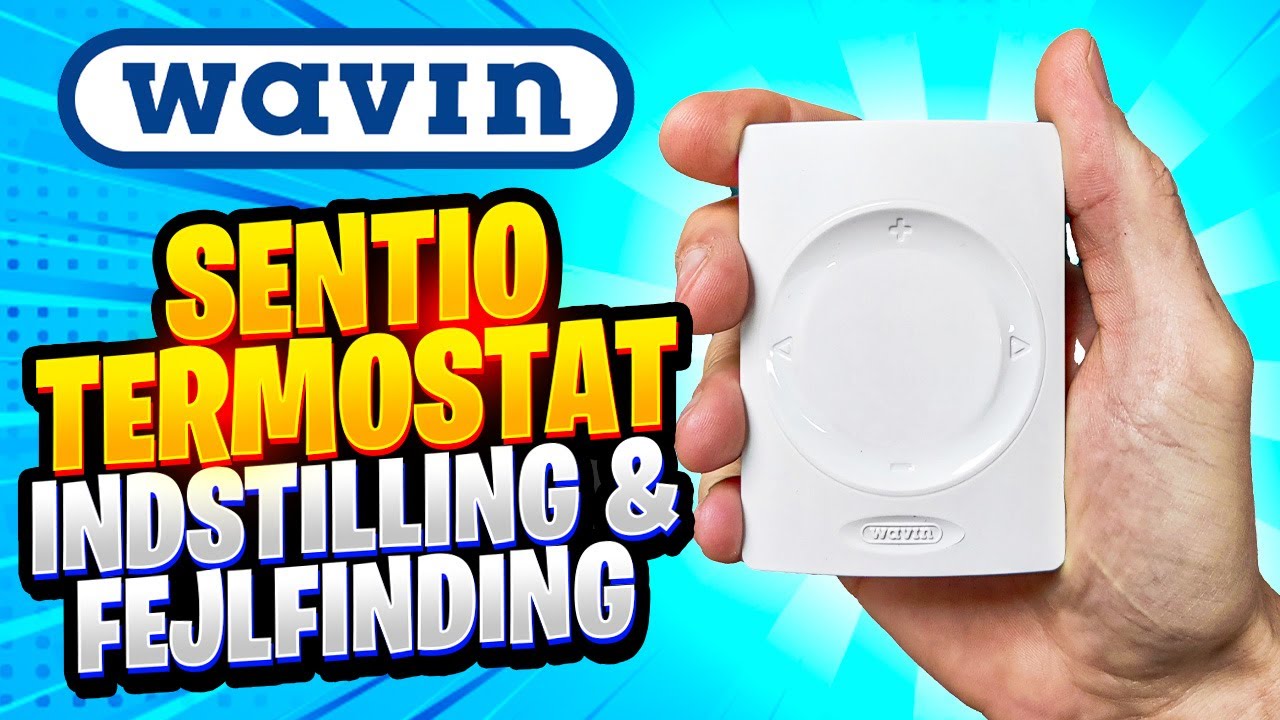
Wavin Sentio termostat: Kodning og avancerede indstillinger · 22.144 visninger på YouTube
I videoen koder jeg en Sentio-rumtermostat på styringen, sletter den igen og gennemgår termostatens menuer.
Skrevet af en udlært VVS'er · Senest opdateret
Videoen hentes først fra YouTube, når du trykker afspil – YouTube kan da sætte cookies (se privatlivspolitikken).
Hvad betyder lys og symboler?
| Du ser | Det betyder som regel |
|---|---|
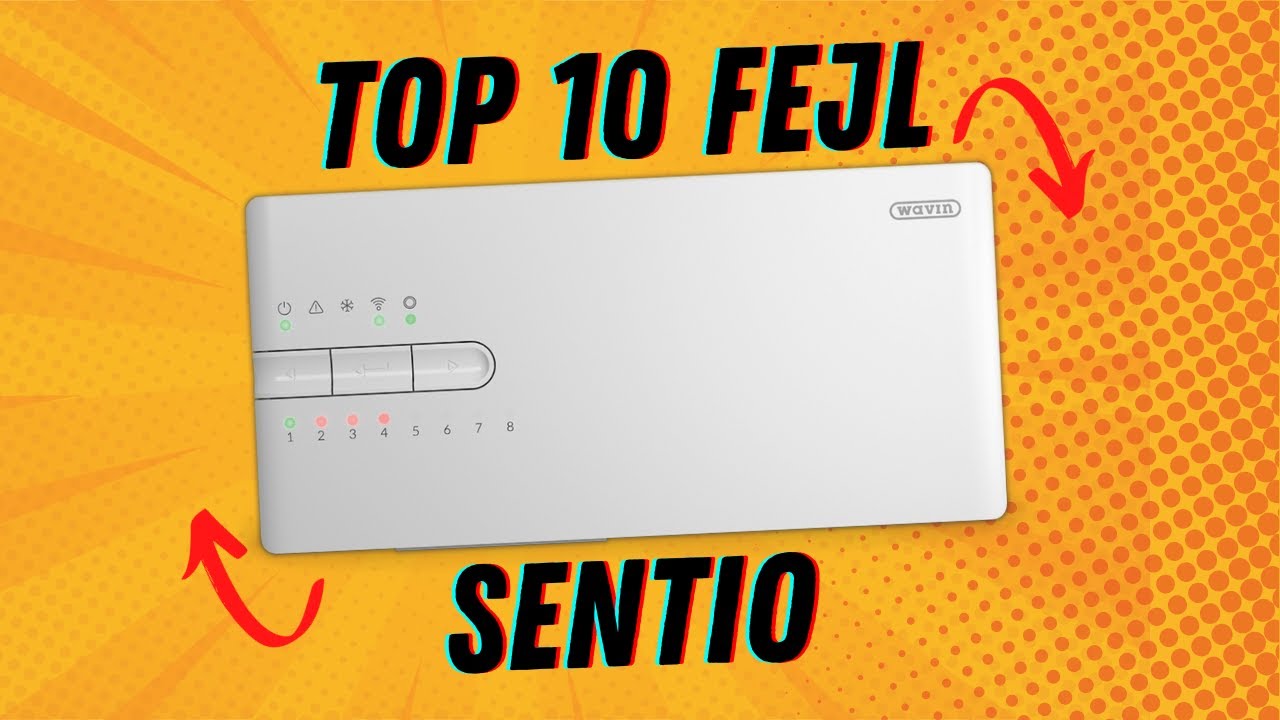
| En kanal blinker grønt | Styringen har mistet forbindelsen til rummets termostat. Tit er det batterierne. Se trin 4. |
| Hængelås på termostaten | Termostaten er låst. Hold de to pile i siderne nede i ca. tre sekunder. |
| En kanal blinker hurtigt rødt | Udgangen er overbelastet, eller der er en fejl på den. |
| En kanal blinker skiftevis grønt og rødt | Varmen er blokeret. Gulvet har nået sin højeste temperatur, eller det er varmt nok udenfor. |
| Advarselstrekanten blinker gult | Styringen har mistet forbindelsen til en enhed, eller en opdatering er på vej eller i gang. |
| Netsymbolet | Blinker det grønt, er der kabel i, men intet internet. Lyser det blåt, ligger der en opdatering klar. Se trin 8. |
| En kanal blinker rødt | Kanalen er klar til, at du koder en termostat på. |
| En kanal lyser fast | Rødt betyder, at rummet kalder på varme. Grønt, at det har varme nok. Lilla, at der sidder en radiatortermostat på. Ingen af dem er en alarm. |
Trin for trin
Du skal ikke bruge værktøj, og det tager et par minutter pr. termostat. Skal der en ny eller en ekstra termostat på, er det Sentio-rumtermostaten, jeg koder i videoen. Knapperne på styringen er pil til venstre, Enter i midten og pil til højre.
- 1
Find kanalen på styringen
Tryk på pil til højre på styringen, til du står på den kanal, termostaten skal styre. Kanalen blinker rødt, og så er den klar til at modtage en termostat. Kanalens nummer svarer til den udgang, hvor rummets telestat sidder.
- 2
Træk plaststrimlen ud
Tag bagstykket af den nye termostat. Ved batteriet sidder en lille sort plaststrimmel. Træk den ud. Termostaten kvitterer med et flueben og viser, hvilken kanal den er kodet på.
Har termostaten været i brug før, tager du det ene batteri ud og sætter det i igen, mens kanalen blinker rødt. Der kan gå et øjeblik, før termostaten har fået fat i styringen, og du kan skrue op og ned.
- 3
Kod flere kredse på samme termostat
Har stuen eller køkkenalrummet to gulvvarmekredse, kan den samme termostat styre dem begge. Tag batteriet ud af termostaten, gå hen på den næste kanal, så den blinker rødt, og sæt batteriet i igen. Nu viser termostaten et flueben og begge kanaler.
Test det ved at skrue termostaten op på 30 grader. Så lyser begge kanaler rødt, og begge telestater åbner. Husk at skrue ned igen.
- 4
Blinker kanalen grønt? Slet den, og kod igen
Blinker en kanal grønt, har styringen mistet forbindelsen til termostaten. Skift først batterierne. Blinker kanalen stadig, hjælper det tit at slette den og kode termostaten på igen.
Enter sletter alt, der er kodet på den valgte kanal. Gå hen på kanalen med pilene, så den blinker rødt. Hold Enter nede, til lyset i kanalen går ud, og slip med det samme. Det tager fra ca. fem sekunder. Kod så termostaten på igen som i trin 2.
- 5
Indstil temperaturen
Tryk på plus eller minus for at skrue op og ned, og bekræft med pilen. Bladrer du videre med pil til højre, ser du rummets temperatur lige nu og luftfugtigheden.
Holder du pil til højre nede, kommer du ind i en lille menu med tre varmetrin, en timer og en feriefunktion. Varmetrinene står som standard på 18, 20 og 23 grader og kan ændres i appen eller på skærmen.
- 6
Sæt laveste og højeste temperatur
Væk displayet, og hold plus og minus nede på samme tid, til der kommer en skruenøgle. Slip, og tryk på pil til højre. Under tLo vælger du den laveste temperatur, termostaten kan stilles på, fx 14 grader. Under tHi vælger du den højeste, fx 23 grader.
Har du en termostat med gulvføler, finder du også tREG her. Vælg FLR, hvis den kun skal styre efter gulvets temperatur, eller A+F, hvis den skal styre efter både rummet og gulvet. Grænserne for gulvets temperatur sætter du så under FLL og FLH.
- 7
Korrektion, lysstyrke og nulstilling
Der ligger et lag mere i menuen. Hold plus og minus nede, og bliv ved, også når skruenøglen er kommet frem. Når den vender sig og peger mod venstre, slipper du og trykker på pil til højre.
Her kan du korrigere den viste temperatur og luftfugtighed, vælge hvor kraftigt displayet skal lyse, og ændre hvor følsomme knapperne er (tPS). Sidst i menuen står rSt, som nulstiller termostaten. Tryk på plus for at vælge Yes, og hold pil til højre nede, til du får et flueben. Bagefter skal termostaten som regel kodes på igen.
- 8
Opdatér alle enheder til sidst
Tryk to gange på pil til venstre på styringen, så netsymbolet blinker blåt. Lyser det derefter fast blåt, ligger der en opdatering klar til en eller flere enheder. Tryk én gang på Enter, og lad styringen arbejde. Lysene løber frem og tilbage imens. Sådan skal det være, og den går selv tilbage til normal drift.
Gør det, hver gang du har kodet noget nyt på. En ny termostat har tit ligget på lager med ældre software end styringen. Er styringen på nettet, henter den selv den nyeste software.
Det går tit galt her
Mærkaten med QR-koden. Smid den ikke ud. Du skal bruge koden, når appen skal forbindes med styringen. Er den væk, står koden også på bagsiden af styringens front. Afbryd strømmen til styringen, før du tager fronten af.
Pumpen starter ikke med det samme. Sidder cirkulationspumpen på styringens pumperelæ, venter den som standard fem minutter efter det første varmekald, så telestaterne kan nå at åbne. Det er som regel ikke en fejl.
Udvidelsesmodulet. Det lille kabel, der følger med, kan kun bruges, når de to bokse sidder klos op ad hinanden. Sidder de længere fra hinanden, forbindes de med fire ledere mellem klemmerne til ROXi-bussen i hver boks. Afbryd strømmen først.
Fejl kan kun læses på skærmen. Uden Sentio-skærmen kan du ikke se, hvad en fejl hedder. Skærmen bruges også til vejrkompensering, to pumper og de fleste avancerede indstillinger.
Nulstil hele styringen
Har du fejl, du ikke kan gennemskue, kan du starte forfra. Skriv først ned, hvilken kanal der hører til hvilket rum og hvilken termostat. Ellers kan det tage lang tid at finde ud af bagefter.
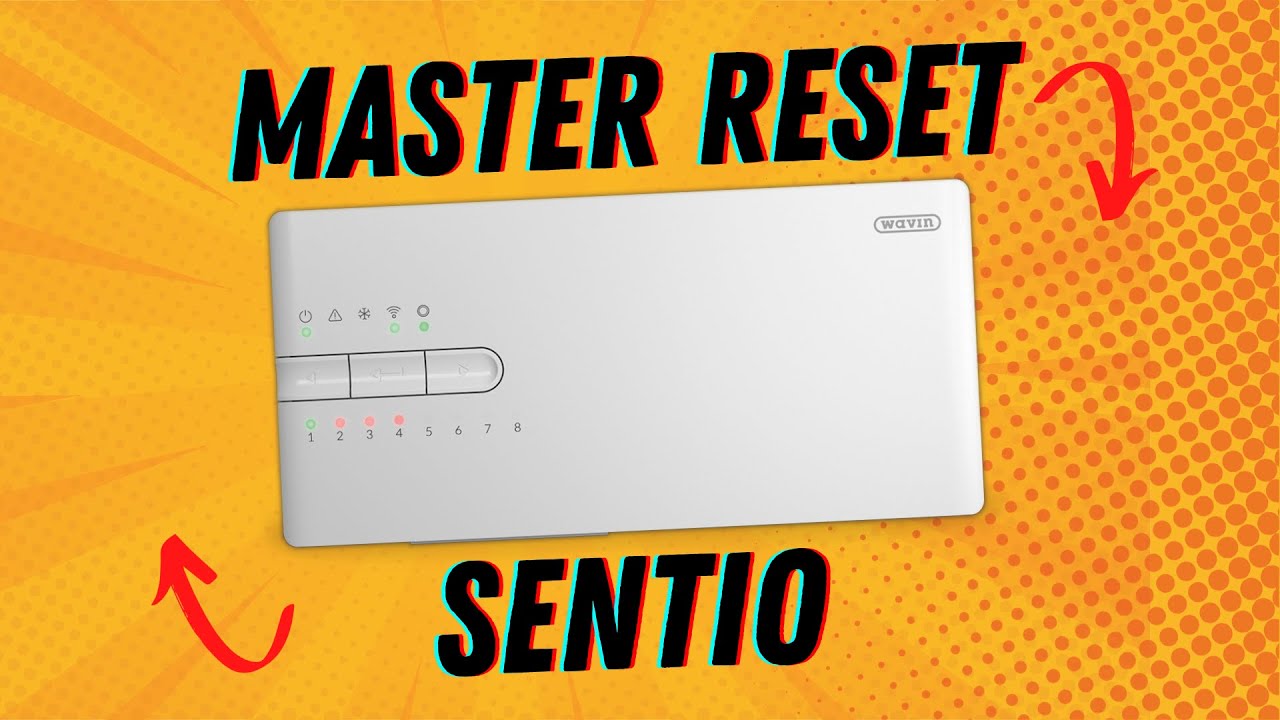
Gå hen på en tilfældig kanal med pilene, så den blinker rødt. Det er lige meget, om der er kodet noget på den. Hold Enter nede i ca. 25 sekunder. Lysene tæller op i gult gennem alle kanalerne, og til sidst bliver de hvide på samme tid. Slip først, når de er hvide. Så tæller den baglæns, og styringen er tilbage ved fabriksindstillingen.
Alt, hvad du har kodet og indstillet, er væk, og alle termostater skal kodes på igen som i trin 1 og 2. Den software, styringen har hentet, bliver liggende. En almindelig strømafbrydelse sletter ikke noget.
Radiatortermostater på Sentio
Sentio kan også styre radiatorer med trådløse radiatortermostater. De fås til Danfoss RA-ventiler og til ventiler med M30-gevind, så vælg den rigtige adapter. På Danfoss skal det være en RA-N eller RA-U, og de ældre ventiler passer som udgangspunkt ikke. Det er en fordel, at ventilen har forindstilling. Temperaturen stiller du i appen eller på skærmen, ikke på selve termostaten.
Sæt adapteren på ventilen, og klik termostaten på, før du koder. Gå hen på kanalen, så den blinker rødt, og træk plaststrimlen ud. Sæt batteridækslet på med det samme. Uden dækslet melder termostaten fejl, og først når det sidder der, kalibrerer den sig til ventilen. Kør så opdateringen fra trin 8.
Sidder radiatoren bag en skjuler, eller er der flere radiatorer i samme rum, kan du kode en rumtermostat på den samme kanal. Så er det rumtermostaten, der måler og bestemmer. Flere radiatorer i samme rum skal på samme kanal. Er alle udgange brugt, kan radiatortermostater kodes på de virtuelle kanaler, som kun findes inde i styringen. Det kræver skærmen.
Det skal du bruge
Wavin Sentio trådløs rumtermostatFra 669 kr + fragt
- To AA-batterier til hver trådløs termostat
Wavin Sentio LCD-displayFra 1.067 kr + fragt
Wavin Sentio rumtermostat med infrarød gulvføler og telestatFra 1.044 kr + fragt
Wavin Sentio ledningsført rumtermostat og telestatFra 929 kr + fragt
Wavin Sentio radiatortermostat til RA-ventilerFra 673 kr + fragt
Wavin Sentio radiatortermostat til M30-ventilerFra 699 kr + fragt
Wavin Sentio udvidelsesmodul med 8 kredseFra 619 kr + fragt
Wavin Sentio styreenhed med 8 udgangeFra 1.945 kr + fragt
- Alle dele til SentioSammenlign mærker og priser
Indeholder reklamelinks.
Flere videoer i guiden

Ofte stillede spørgsmål
Hvorfor blinker Wavin Sentio grønt?
Når en kanal blinker grønt, har styringen mistet forbindelsen til rummets termostat. Imens åbner styringen for kredsen i 15 minutter hver time, så rummet ikke bliver helt koldt. I appen kan det stå som Frost protection. Tit er batterierne brugt op, så skift først de to AA-batterier. Hjælper det ikke, så slet kanalen som i trin 4, og kod termostaten på igen som i trin 2. På en ledningsført termostat kan en ledning være knækket.
En termostat kan også være defekt, fx efter mange års drift. Så skal der en ny Sentio-rumtermostat på, og den koder du som i trin 2. Blinker alle kanaler grønt på én gang, så tjek at styringen er på nettet, og kør opdateringen fra trin 8.
Hvad betyder hængelåsen på Sentio-termostaten?
At termostaten er låst. Nogle ser symbolet som en lille kuffert. Hold de to pile i siderne nede på samme tid i ca. tre sekunder. Vælg låst eller låst op med plus og minus, og bekræft. Er termostaten låst fra skærmen ved styringen, kan du ikke altid låse den op på selve termostaten.
Hvorfor kan jeg ikke stille på termostaten, efter jeg har brugt appen?
Det kan ske, når et rum bliver omdøbt i appen. Så kan appen finde på at måle efter gulvføleren, selv om termostaten ikke har en gulvføler. Termostaten melder fejl og kan ikke regulere. Gå ind under de avancerede indstillinger for rummet i appen, og vælg luft i stedet. Så kører den som regel igen.
Hvad betyder "Inkompatibel komponent fundet"?
At en af enhederne har ældre software end styringen. Det sker tit, lige når du har kodet en ny termostat eller radiatortermostat på. Anlægget kører stadig. Kør opdateringen fra trin 8, så forsvinder meldingen som regel.
Kan Wavin Sentio komme på wifi?
Nej, Sentio har ikke indbygget wifi. Styringen skal have et netværkskabel i porten med sølvrammen. Kan du ikke trække et kabel, kan en wifi-bro i en stikkontakt tæt på styringen klare det, med et kort kabel over i styringen. Blinker netsymbolet grønt, er der kabel i, men intet internet. Prøv kablet i en bærbar computer for at se, om der er forbindelse.
Hvor mange telestater og termostater kan der være på en Sentio?
Højst 16 telestater i alt, også med udvidelsesmodulet. På styreenheden må der sidde to i hver udgang, på udvidelsesmodulet kun én. Har du ni eller ti kredse, kan du derfor tit nøjes med styreenheden. Det mest almindelige er dog én telestat i hver udgang og samme termostat kodet på flere kanaler. Der kan være 24 trådløse enheder i alt. Genbruger du ældre telestater, skal de være til 24 volt og højst 1 watt.
Kan jeg bruge termostater fra AHC 9000 på Sentio?
Nej, det er to forskellige systemer. Skifter du fra AHC 9000 til Sentio, skal både styreenheden og alle rumtermostater skiftes. Telestaterne kan i teorien genbruges. Har du stadig AHC 9000, så se guiden til AHC 9000.
Hvorfor mister termostaten forbindelsen igen og igen?
Start med nye batterier, og kør opdateringen fra trin 8, helst med styringen på nettet. Se så på afstanden. Sidder styringen i et metalskab eller langt fra termostaterne, kan en ekstern antenne hjælpe. Selve termostaten bør sidde ca. 1,5 meter over gulvet og ikke på en ydervæg, i direkte sol eller bag en dør. Bliver det ved, så få en VVS-installatør til at se på anlægget.
Skal Wavin Sentio slukkes om sommeren?
Nej, lad styringen være tændt. Den motionerer selv telestaterne i ca. 10 minutter, hvis de ikke har været i gang i en uge, så de ikke sætter sig fast. Det samme gælder pumpen, hvis den får strøm gennem styringen. Vil du være sikker på, at ingen rum kalder på varme, kan du skrue termostaterne helt ned eller sætte anlægget på standby i appen eller på skærmen. Så er huset stadig sikret mod frost.
Hvordan nulstiller jeg Wavin Sentio?
En enkelt termostat nulstiller du under rSt i menuen, som i trin 7. Hele styringen nulstiller du ved at holde Enter nede i ca. 25 sekunder, til lysene har talt op i gult og er blevet hvide. Skriv først ned, hvilken kanal der hører til hvilket rum, for bagefter skal alle termostater kodes på igen. Se boksen om at nulstille hele styringen længere oppe og videoen om fabriksnulstilling.
Sparede denne guide dig for en dyr regning? ☕ Giv en kop kaffe


